Domain wireless-lautsprecher.de kaufen?
Wir ziehen mit dem Projekt
wireless-lautsprecher.de um.
Sind Sie am Kauf der Domain
wireless-lautsprecher.de interessiert?
domain@kv-gmbh.de · 0541-91531010
Domain wireless-lautsprecher.de kaufen?
Wie kann ich die EFI-Boot-Partition verschieben?
Um die EFI-Boot-Partition zu verschieben, müssen Sie zuerst sicherstellen, dass Sie über Administratorrechte verfügen. Dann können Sie eine Partitionierungssoftware verwenden, um die EFI-Partition zu verschieben. Stellen Sie sicher, dass Sie vor dem Verschieben der Partition eine Sicherungskopie Ihrer Daten erstellen, um Datenverlust zu vermeiden. **
Wie repariere ich die Boot-Partition von Windows 10?
Um die Boot-Partition von Windows 10 zu reparieren, kannst du die integrierten Wiederherstellungsoptionen nutzen. Starte den Computer neu und drücke während des Bootvorgangs wiederholt die F8-Taste, um das erweiterte Startmenü aufzurufen. Wähle dann die Option "Problembehandlung" und anschließend "Erweiterte Optionen". Dort findest du verschiedene Tools wie die Systemwiederherstellung oder die Startreparatur, die dir bei der Reparatur der Boot-Partition helfen können. **


Ähnliche Suchbegriffe für Boot-Partition
Top-Angebote
Produkte zum Begriff Boot-Partition:
-
Babaco Marvel Spiderman Wireless portable speaker, Bluetooth Lautsprecher, SchwarzDer Marvel Spiderman Wireless Portable Speaker vereint Funktionalität und ein ansprechendes Design, das Fans des berühmten Superhelden begeistert. Mit der neuesten Bluetooth-Version 5.0 ermöglicht dieser tragbare Lautsprecher eine einfache und stabile Verbindung zu Smartphones und Tablets, sodass Musik jederzeit und überall genossen werden kann. Der Lautsprecher bietet einen Frequenzbereich von 60 Hz bis 16 kHz, was für einen klaren und kraftvollen Klang sorgt. Das kompakte und robuste Design in mattem Schwarz macht ihn ideal für den Einsatz unterwegs. Zudem ist der Lautsprecher mit einem Micro-USB-Ladekabel ausgestattet, was die Nutzung noch komfortabler gestaltet. Alle Produkte sind REACH, ROHS und CE zertifiziert, was für eine umweltfreundliche und sichere Nutzung spricht. - Bluetooth Version 5.0 für stabile Verbindungen - Frequenzbereich von 60 Hz bis 16 kHz - Kompaktes und robustes Design - Inklusive Micro-USB-Ladekabel.30,74 €*Versand: 0,00 €Sichere Weiterleitung zum Anbieter
-
ERT Harry Potter Wireless portable speaker, Bluetooth Lautsprecher, SchwarzDer Harry Potter Wireless Portable Speaker ist ein hochwertiger Bluetooth-Lautsprecher, der mit einem einzigartigen Design, das die vier Hogwarts-Hauswappen zeigt, begeistert. Mit einer Leistung von 10W RMS und einem 2.1 Stereo-Soundsystem bietet er ein beeindruckendes Klangerlebnis, das sowohl für den Einsatz zu Hause als auch unterwegs geeignet ist. Der integrierte 2000 mAh Akku sorgt für eine lange Spielzeit, während die Möglichkeit, über USB oder Batterie betrieben zu werden, zusätzliche Flexibilität bietet. Der Lautsprecher unterstützt die Wiedergabe von USB-Sticks und microSD-Karten und verfügt über einen AUX-Eingang sowie eine Freisprechfunktion. Mit seiner kompakten, rechteckigen Form ist er ideal für den Desktop oder für Reisen und erfüllt alle REACH-, ROHS- und CE-Zertifizierungen. - 10W RMS Leistung für kraftvollen Sound - 2.1 Stereo-Soundsystem für ein beeindruckendes Klangerlebnis - 2000 mAh Akku für lange Spielzeiten - Kompatibel mit USB-Sticks und microSD-Karten.44,17 €*Versand: 0,00 €Sichere Weiterleitung zum Anbieter


-
Was bedeutet die Fehlermeldung "error no such partition grub rescue boot"?
Die Fehlermeldung "error no such partition grub rescue boot" tritt auf, wenn das Betriebssystem nicht auf der angegebenen Partition gefunden werden kann. Dies kann verschiedene Ursachen haben, wie zum Beispiel eine fehlerhafte Partitionierung oder das Löschen der Partition, auf der das Betriebssystem installiert ist. Um das Problem zu beheben, kann man versuchen, die richtige Partition zu finden und den Bootloader neu zu installieren. **
-
Wie ändere ich die Boot-Partition in Arch Linux mit cfdisk?
Um die Boot-Partition in Arch Linux mit cfdisk zu ändern, musst du zuerst das cfdisk-Tool installieren, falls es noch nicht installiert ist. Dann öffne das Terminal und gib den Befehl "sudo cfdisk" ein, um cfdisk zu starten. Wähle die gewünschte Festplatte aus und navigiere zu der Boot-Partition, die du ändern möchtest. Ändere die Partitionstypen oder Größen nach Bedarf und speichere die Änderungen, bevor du cfdisk schließt. **
-
Wie installiere ich die Fedora-Boot-Partition erneut, nachdem sie gelöscht wurde?
Um die Fedora-Boot-Partition erneut zu installieren, müssen Sie den Fedora-Installationsprozess erneut durchlaufen. Starten Sie den Computer von einem Fedora-Installationsmedium und wählen Sie die Option "Installation starten". Während des Installationsprozesses können Sie die Partitionierungsoptionen auswählen und die Boot-Partition neu erstellen. Stellen Sie sicher, dass Sie die richtigen Einstellungen für die Boot-Partition auswählen, um sicherzustellen, dass das System ordnungsgemäß startet. **
-
Wie groß muss die Windows-Partition bei Boot Camp sein, wenn ich Programme installieren möchte?
Die Größe der Windows-Partition bei Boot Camp hängt von der Menge der Programme ab, die du installieren möchtest. Es wird empfohlen, mindestens 64 GB für Windows und die Programme zu reservieren, aber je nach Bedarf kannst du auch eine größere Partition wählen. Beachte jedoch, dass eine größere Partition auch mehr Speicherplatz auf deiner Festplatte beansprucht. **

Wie kann ich bei einem Dual-Boot-System mit Windows 10 und Linux die Partition auswählen?
Beim Start des Computers wird normalerweise ein Boot-Menü angezeigt, in dem du die gewünschte Partition auswählen kannst. In diesem Menü kannst du entweder die Pfeiltasten verwenden, um die gewünschte Partition auszuwählen, oder eine bestimmte Taste drücken (z.B. F12 oder ESC), um das Boot-Menü aufzurufen. Du kannst auch die Boot-Reihenfolge im BIOS ändern, um die gewünschte Partition als Standard auszuwählen. **
Kann man Bluetooth-Lautsprecher kabellos mit einem Fernseher verbinden?
Ja, es ist möglich, Bluetooth-Lautsprecher kabellos mit einem Fernseher zu verbinden. Voraussetzung dafür ist, dass der Fernseher über eine Bluetooth-Funktion verfügt und die Lautsprecher ebenfalls Bluetooth unterstützen. Durch das Pairing der Geräte können sie drahtlos miteinander verbunden werden und der Ton des Fernsehers wird über die Lautsprecher wiedergegeben. **
Top-Angebote
Produkte zum Begriff Boot-Partition:
-
Disney Marvel Wireless portable speaker, Bluetooth Lautsprecher, RotDer Marvel Wireless Portable Speaker ist ein leistungsstarker Bluetooth-Lautsprecher, der mit einem 2.1 Stereo-Soundsystem und einer Leistung von 10W RMS ausgestattet ist. Mit seiner tragbaren Bauweise und dem Marvel-Logo ist er nicht nur funktional, sondern auch ein stylisches Accessoire für Fans. Der Lautsprecher verfügt über eine 2000 mAh Batterie, die eine lange Spielzeit ermöglicht, und kann sowohl über USB als auch über die integrierte Batterie betrieben werden. Zudem unterstützt er die Wiedergabe von USB-Flash-Laufwerken und Micro-Speicherkarten, was ihn zu einer vielseitigen Audioquelle macht. Der AUX-Eingang und die Freisprechfunktion bieten zusätzliche Flexibilität, während die REACH-, ROHS- und CE-Zertifizierungen für Sicherheit und Umweltfreundlichkeit stehen. Geniessen Sie klaren Sound und die Freiheit der kabellosen Verbindung mit diesem Premium-Modell. - 2.1 Stereo-Soundsystem für klaren Klang - 2000 mAh Akku für lange Spielzeit - Kompatibel mit USB-Flash und Micro-Speicherkarten - Integrierte Freisprechfunktion für Anrufe.41,32 €*Versand: 0,00 €Sichere Weiterleitung zum Anbieter
-
Disney Stitch Wireless portable speaker, Bluetooth Lautsprecher, BlauDer Stitch Wireless portable speaker von Disney ist ein kompakter und tragbarer Bluetooth-Lautsprecher, der speziell für Audio-Streaming entwickelt wurde. Mit seinem offiziellen Disney-Branding und dem eleganten schwarzen Design ist er nicht nur funktional, sondern auch ein stilvolles Accessoire für Fans. Der Lautsprecher nutzt die Bluetooth-Version 5.0, um eine stabile Verbindung zu Smartphones und Tablets zu gewährleisten. Mit einem Frequenzbereich von 60 Hz bis 16 kHz bietet er eine klare Klangqualität, die für verschiedene Musikgenres geeignet ist. Der Lautsprecher wird über einen Micro-USB-Anschluss aufgeladen und ist mit einer praktischen Batterie ausgestattet, die eine flexible Nutzung ermöglicht. Dank seiner kompakten Grösse von 12 x 3 x 6 cm ist er ideal für unterwegs und lässt sich problemlos in einer Tasche verstauen. Zudem ist der Lautsprecher REACH, ROHS und CE zertifiziert, was für seine Sicherheit und Umweltfreundlichkeit spricht. - Offizielles Disney-Branding für Fans - Bluetooth 5.0 für stabile Verbindungen - Kompakte Grösse für einfache Tragbarkeit - REACH, ROHS und CE zertifiziert für Sicherheit.28,82 €*Versand: 3,00 €Sichere Weiterleitung zum Anbieter
-
Babaco Marvel Spiderman Wireless portable speaker, Bluetooth Lautsprecher, SchwarzDer Marvel Spiderman Wireless Portable Speaker vereint Funktionalität und ein ansprechendes Design, das Fans des berühmten Superhelden begeistert. Mit der neuesten Bluetooth-Version 5.0 ermöglicht dieser tragbare Lautsprecher eine einfache und stabile Verbindung zu Smartphones und Tablets, sodass Musik jederzeit und überall genossen werden kann. Der Lautsprecher bietet einen Frequenzbereich von 60 Hz bis 16 kHz, was für einen klaren und kraftvollen Klang sorgt. Das kompakte und robuste Design in mattem Schwarz macht ihn ideal für den Einsatz unterwegs. Zudem ist der Lautsprecher mit einem Micro-USB-Ladekabel ausgestattet, was die Nutzung noch komfortabler gestaltet. Alle Produkte sind REACH, ROHS und CE zertifiziert, was für eine umweltfreundliche und sichere Nutzung spricht. - Bluetooth Version 5.0 für stabile Verbindungen - Frequenzbereich von 60 Hz bis 16 kHz - Kompaktes und robustes Design - Inklusive Micro-USB-Ladekabel.30,74 €*Versand: 0,00 €Sichere Weiterleitung zum Anbieter
-
Wie kann ich die EFI-Boot-Partition verschieben?
Um die EFI-Boot-Partition zu verschieben, müssen Sie zuerst sicherstellen, dass Sie über Administratorrechte verfügen. Dann können Sie eine Partitionierungssoftware verwenden, um die EFI-Partition zu verschieben. Stellen Sie sicher, dass Sie vor dem Verschieben der Partition eine Sicherungskopie Ihrer Daten erstellen, um Datenverlust zu vermeiden. **
-
Wie repariere ich die Boot-Partition von Windows 10?
Um die Boot-Partition von Windows 10 zu reparieren, kannst du die integrierten Wiederherstellungsoptionen nutzen. Starte den Computer neu und drücke während des Bootvorgangs wiederholt die F8-Taste, um das erweiterte Startmenü aufzurufen. Wähle dann die Option "Problembehandlung" und anschließend "Erweiterte Optionen". Dort findest du verschiedene Tools wie die Systemwiederherstellung oder die Startreparatur, die dir bei der Reparatur der Boot-Partition helfen können. **
-
Was bedeutet die Fehlermeldung "error no such partition grub rescue boot"?
Die Fehlermeldung "error no such partition grub rescue boot" tritt auf, wenn das Betriebssystem nicht auf der angegebenen Partition gefunden werden kann. Dies kann verschiedene Ursachen haben, wie zum Beispiel eine fehlerhafte Partitionierung oder das Löschen der Partition, auf der das Betriebssystem installiert ist. Um das Problem zu beheben, kann man versuchen, die richtige Partition zu finden und den Bootloader neu zu installieren. **
-
Wie ändere ich die Boot-Partition in Arch Linux mit cfdisk?
Um die Boot-Partition in Arch Linux mit cfdisk zu ändern, musst du zuerst das cfdisk-Tool installieren, falls es noch nicht installiert ist. Dann öffne das Terminal und gib den Befehl "sudo cfdisk" ein, um cfdisk zu starten. Wähle die gewünschte Festplatte aus und navigiere zu der Boot-Partition, die du ändern möchtest. Ändere die Partitionstypen oder Größen nach Bedarf und speichere die Änderungen, bevor du cfdisk schließt. **
Ähnliche Suchbegriffe für Boot-Partition
-
ERT Harry Potter Wireless portable speaker, Bluetooth Lautsprecher, SchwarzDer Harry Potter Wireless Portable Speaker ist ein hochwertiger Bluetooth-Lautsprecher, der mit einem einzigartigen Design, das die vier Hogwarts-Hauswappen zeigt, begeistert. Mit einer Leistung von 10W RMS und einem 2.1 Stereo-Soundsystem bietet er ein beeindruckendes Klangerlebnis, das sowohl für den Einsatz zu Hause als auch unterwegs geeignet ist. Der integrierte 2000 mAh Akku sorgt für eine lange Spielzeit, während die Möglichkeit, über USB oder Batterie betrieben zu werden, zusätzliche Flexibilität bietet. Der Lautsprecher unterstützt die Wiedergabe von USB-Sticks und microSD-Karten und verfügt über einen AUX-Eingang sowie eine Freisprechfunktion. Mit seiner kompakten, rechteckigen Form ist er ideal für den Desktop oder für Reisen und erfüllt alle REACH-, ROHS- und CE-Zertifizierungen. - 10W RMS Leistung für kraftvollen Sound - 2.1 Stereo-Soundsystem für ein beeindruckendes Klangerlebnis - 2000 mAh Akku für lange Spielzeiten - Kompatibel mit USB-Sticks und microSD-Karten.44,17 €*Versand: 0,00 €Sichere Weiterleitung zum Anbieter
-
AOMEI Partition Assistant Pro Dauerlizenz für 1 Gerät | Partition Manager, DownloadAOMEI Partition Assistant Pro ? Dauerlizenz für 1 Gerät (Download) Professionelle Software zur Festplatten- und Partitionsverwaltung AOMEI Partition Assistant Pro ist eine leistungsstarke Software zur Verwaltung von Festplatten, SSDs und Partitionen unter Windows. Mit der Dauerlizenz für 1 Gerät erhalten Sie eine professionelle Lösung, um Partitionen sicher zu erstellen, zu verschieben, zu vergrößern, zu verkleinern oder zusammenzuführen ? ganz ohne monatliche Folgekosten. Ob beim Austausch einer Festplatte, der Migration auf eine SSD oder der Optimierung des Speicherplatzes ? AOMEI Partition Assistant Pro bietet umfangreiche Werkzeuge für Privatanwender, IT-Profis und Unternehmen. Viele Operationen können ohne Datenverlust durchgeführt werden und dank der intuitiven Benutzeroberfläche gelingen auch komplexe Aufgaben in wenigen Schritten. Highlights Dauerlizenz für 1 Windows-PC Sofortiger Download nach dem Kauf Keine laufenden Kosten oder Abonnement Sichere Partitionsverwaltung ohne Datenverlust Betriebssystem auf SSD oder HDD migrieren Festplatten und Partitionen klonen MBR- und GPT-Datenträger verwalten Unterstützung für SSDs, HDDs, USB-Laufwerke und Speicherkarten Einfache Bedienung durch Assistenten Ideal für private und professionelle Anwender Umfangreiche Funktionen Partitionsverwaltung Partition erstellen Partition löschen Partition formatieren Partition verschieben Partition vergrößern Partition verkleinern Partition zusammenführen Partition aufteilen Partition kopieren Partition klonen Partition überprüfen und Fehler beheben Partition ein- und ausblenden Partition aktiv setzen Laufwerksbuchstaben ändern Partitionslabel ändern Seriennummer ändern Partition ausrichten (4K Alignment) Partition sicher löschen Freien Speicher zwischen Partitionen verteilen Festplattenverwaltung Festplatte klonen Datenträger kopieren Datenträger initialisieren Datenträger bereinigen SSD sicher optimieren Oberflächentest der Festplatte Datenträgereigenschaften anzeigen Dynamische Datenträger verwalten Virtuelle Festplatten (VHD/VHDX) erstellen, einbinden und trennen Betriebssystem & Migration Windows auf SSD oder HDD migrieren Bootfähige Datenträger erstellen Windows To Go erstellen Bootprobleme beheben Startlaufwerk verwalten Konvertierungsfunktionen MBR in GPT konvertieren GPT in MBR konvertieren Basisdatenträger in dynamischen Datenträger konvertieren Dynamischen Datenträger in Basisdatenträger konvertieren NTFS in FAT32 konvertieren FAT32 in NTFS konvertieren Primäre in logische Partition umwandeln Logische in primäre Partition umwandeln Datenrettung & Wartung Partitionen wiederherstellen Verlorene Partitionen suchen Datenträger auf Fehler prüfen SSD-Performance optimieren Dateisystem reparieren Defekte Sektoren erkennen Datenträger bereinigen und Speicherplatz optimieren Weitere Werkzeuge Schnellpartitionierung großer Festplatten Kommandozeilen-Unterstützung Assistent zum sicheren Datenträgerwechsel Assistent für Datenträgermigration Schritt-für-Schritt-Wizards für häufige Aufgaben Vorschaufunktion vor dem Ausführen aller Änderungen Vorteile von AOMEI Partition Assistant Pro Mit AOMEI Partition Assistant Pro organisieren und optimieren Sie Ihre Speicherlaufwerke effizient und sicher. Die Software unterstützt Sie bei der Erweiterung von Systempartitionen, der Migration auf neue SSDs, dem Klonen kompletter Datenträger sowie zahlreichen Wartungs- und Optimierungsaufgaben. Alle geplanten Änderungen werden zunächst in einer Vorschau gesammelt und erst nach Ihrer Bestätigung ausgeführt ? für maximale Sicherheit bei der Festplattenverwaltung. Systemvoraussetzungen Betriebssysteme Windows 11 Windows 10 Windows 8.1 Windows 8 Windows 7 (SP1) Hardware Prozessor: x86- oder x64-kompatibel Arbeitsspeicher: mindestens 512 MB RAM (1 GB oder mehr empfohlen) Festplattenspeicher: mindestens 200 MB freier Speicherplatz Bildschirmauflösung: mindestens 1024 × 768 Pixel Unterstützte Dateisysteme NTFS FAT16 FAT32 exFAT Ext2 Ext3 Ext4 ReFS Unterstützte Datenträger HDD SSD NVMe-SSD SSHD USB-Festplatten USB-Sticks Speicherkarten MBR- und GPT-Datenträger Dynamische Datenträger VHD- und VHDX-Laufwerke22,95 €*Versand: 0,00 €Sichere Weiterleitung zum Anbieter
-
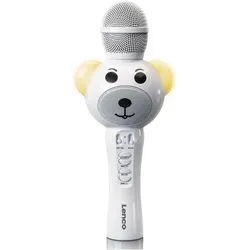
Lenco Bluetooth&portable LautsprecherSingen Sie die Sterne vom Himmel mit dem Lenco BMC-060WH Kinder-Karaoke-Mikrofon. Mit diesem Produkt benötigen Sie keine umfangreiche Karaoke-Maschine, um eine lustige Kinderparty zu organisieren. Mit seiner kompakten, praktischen Grösse und dem integrierten Akku können Sie das Mikrofon problemlos mitnehmen. Das Aufladen des Mikrofons erfolgt ganz einfach über das mitgelieferte USB-Kabel. Streamen Sie Ihre Lieblingslieder über Bluetooth von Ihrem Smartphone oder Tablet. Das Mikrofon verfügt auch über einen integrierten Micro-SD-Kartenspieler, was es zu einem unterhaltsamen Karaoke-Mikrofon macht. Mit dem integrierten Voice Changer können Sie Ihre Stimme mit drei verschiedenen Effekten umgestalten. Echo und Lautstärke können separat eingestellt werden, sodass die volle Stimmsteuerung in Echtzeit wie ein Profi klingt. Um die Performance zu vervollständigen, verfügt das Mikrofon über LED-Leuchten, die eine Farbanimation bieten. Möchten Sie die Musik persönlicher halten und die Ohren der Nachbarn schützen? Dies ist kein Problem, da das Mikrofon eine Kopfhörerbuchse für ein persönlicheres Erlebnis hat. Möchten Sie für Ihre Freunde der Star der Show sein? Über den Ausgang können Sie auch externe Lautsprecher oder eine Stereoanlage mit einem Audiokabel anschliessen. Technische Daten: Hersteller: Lenco Produktgruppe: Audio & Video Produkttyp: Karaoke Mikrofon Lieferumfang: USB-Kabel Höhe: 23,5 cm Breite: 9,8 cm Tiefe: 6,6 cm Gewicht: 0,49 kg Bruttogewicht: 0,408 kg.33,92 €*Versand: 0,00 €Sichere Weiterleitung zum Anbieter
-
Wie installiere ich die Fedora-Boot-Partition erneut, nachdem sie gelöscht wurde?
Um die Fedora-Boot-Partition erneut zu installieren, müssen Sie den Fedora-Installationsprozess erneut durchlaufen. Starten Sie den Computer von einem Fedora-Installationsmedium und wählen Sie die Option "Installation starten". Während des Installationsprozesses können Sie die Partitionierungsoptionen auswählen und die Boot-Partition neu erstellen. Stellen Sie sicher, dass Sie die richtigen Einstellungen für die Boot-Partition auswählen, um sicherzustellen, dass das System ordnungsgemäß startet. **
-
Wie groß muss die Windows-Partition bei Boot Camp sein, wenn ich Programme installieren möchte?
Die Größe der Windows-Partition bei Boot Camp hängt von der Menge der Programme ab, die du installieren möchtest. Es wird empfohlen, mindestens 64 GB für Windows und die Programme zu reservieren, aber je nach Bedarf kannst du auch eine größere Partition wählen. Beachte jedoch, dass eine größere Partition auch mehr Speicherplatz auf deiner Festplatte beansprucht. **
-
Wie kann ich bei einem Dual-Boot-System mit Windows 10 und Linux die Partition auswählen?
Beim Start des Computers wird normalerweise ein Boot-Menü angezeigt, in dem du die gewünschte Partition auswählen kannst. In diesem Menü kannst du entweder die Pfeiltasten verwenden, um die gewünschte Partition auszuwählen, oder eine bestimmte Taste drücken (z.B. F12 oder ESC), um das Boot-Menü aufzurufen. Du kannst auch die Boot-Reihenfolge im BIOS ändern, um die gewünschte Partition als Standard auszuwählen. **
-
Kann man Bluetooth-Lautsprecher kabellos mit einem Fernseher verbinden?
Ja, es ist möglich, Bluetooth-Lautsprecher kabellos mit einem Fernseher zu verbinden. Voraussetzung dafür ist, dass der Fernseher über eine Bluetooth-Funktion verfügt und die Lautsprecher ebenfalls Bluetooth unterstützen. Durch das Pairing der Geräte können sie drahtlos miteinander verbunden werden und der Ton des Fernsehers wird über die Lautsprecher wiedergegeben. **
* Alle Preise verstehen sich inklusive der gesetzlichen Mehrwertsteuer und ggf. zuzüglich Versandkosten. Die Angebotsinformationen basieren auf den Angaben des jeweiligen Shops und werden über automatisierte Prozesse aktualisiert. Eine Aktualisierung in Echtzeit findet nicht statt, so dass es im Einzelfall zu Abweichungen kommen kann. ** Hinweis: Teile dieses Inhalts wurden von KI erstellt.