Domain wireless-lautsprecher.de kaufen?
Wir ziehen mit dem Projekt
wireless-lautsprecher.de um.
Sind Sie am Kauf der Domain
wireless-lautsprecher.de interessiert?
domain@kv-gmbh.de · 0541-91531010
Domain wireless-lautsprecher.de kaufen?
Was ist der Unterschied zwischen Adobe Acrobat Reader und Adobe Acrobat Standard?
Der Adobe Acrobat Reader ist eine kostenlose Software, mit der man PDF-Dokumente anzeigen und drucken kann. Der Adobe Acrobat Standard hingegen ist eine kostenpflichtige Software, die zusätzliche Funktionen bietet, wie zum Beispiel das Erstellen und Bearbeiten von PDF-Dokumenten, das Hinzufügen von Kommentaren und das Ausfüllen von Formularen. **
Wo ist Acrobat Werkzeuge?
Wo ist Acrobat Werkzeuge? In Adobe Acrobat befinden sich die Werkzeuge in der oberen Menüleiste unter dem Reiter "Werkzeuge". Dort findest du eine Vielzahl von Funktionen und Werkzeugen, die dir beim Bearbeiten, Konvertieren und Organisieren von PDF-Dateien helfen. Du kannst auch auf die Werkzeuge über die Symbolleiste am oberen Bildschirmrand zugreifen, indem du auf das Werkzeug-Symbol klickst. Alternativ kannst du auch die Suchfunktion verwenden, um bestimmte Werkzeuge schnell zu finden. Insgesamt bietet Acrobat eine benutzerfreundliche Oberfläche, die es einfach macht, die benötigten Werkzeuge zu finden und zu nutzen. **

Ähnliche Suchbegriffe für Acrobat
Top-Angebote
Produkte zum Begriff Acrobat:
-
Adobe Acrobat ClassicAdobe Acrobat Classic – Leistungsstarke PDF-Funktionen ohne Abonnement Adobe Acrobat Classic ist die neueste Desktopversion des beliebten PDF-Editors von Adobe und bietet eine umfassende Lösung für Anwender, die ihre PDF-Dokumente professionell und ohne Abonnement bearbeiten möchten. Diese Version bringt alle Funktionen mit, die für eine produktive und effiziente Bearbeitung von PDF-Dateien notwendig sind – ideal für den täglichen Einsatz im Büro oder zu Hause. Adobe Acrobat Classic ist die aktualisierte Version der Acrobat-Desktopsoftware und ersetzt die älteren unbefristeten Versionen. Die 3-Jahres-Lizenz ist ohne automatische Verlängerung und ermöglicht die Nutzung offline nach der Aktivierung. Sie enthält alle Funktionen von Acrobat Pro 2020 sowie zusätzliche Verbesserungen, wie eine neue Benutzeroberfläche und erweitertes Barrierefreiheits-Tagging. Die Adobe Document Cloud ist nicht enthalten. Acrobat Classic bietet volle PDF-Funktionalität auf dem Desktop, ohne Web- oder Mobilzugriff. Für Cloud-Dienste und erweiterte Funktionen empfiehlt sich ein Abonnement. Wichtige Funktionen von Adobe Acrobat Classic Adobe Acrobat Classic bietet eine Vielzahl an praktischen Funktionen, die die Bearbeitung und Organisation von PDF-Dokumenten erheblich vereinfachen. Intuitive und anpassbare Benutzeroberfläche Die Benutzeroberfläche von Adobe Acrobat Classic ist so gestaltet, dass die Bedienung besonders einfach und effizient ist. Häufig genutzte Werkzeuge lassen sich schnell finden, und die Symbolleiste ist anpassbar , sodass Nutzer ihre bevorzugten Funktionen nach Bedarf hinzufügen können. Menüs, Symbolleisten und Bedienfelder sind klar strukturiert und ermöglichen einen schnellen Zugriff auf wichtige Tools. Dateien markieren und schnell wiederfinden Mit der Sternmarkierungsfunktion können wichtige Dateien im Handumdrehen markiert und aufgerufen werden: Sternmarkierung: Dateien können mit einem Stern markiert werden, um sie in der „Mit Sternchen markiert“-Ansicht schnell wiederzufinden. Einfache Anwendung: Durch das Sternsymbol neben dem Dateinamen in der Startansicht oder im Viewer können Dateien direkt markiert und organisiert werden. Erstellung von Formularen auf leeren Seiten Für individuelle Formulare bietet Adobe Acrobat Classic die Funktion, neue Formulare auf leeren Seiten zu erstellen: Schnelle Formulare: Über Alle Werkzeuge > Mehr anzeigen > Ein Formular vorbereiten können leere Seiten für die Formularerstellung genutzt werden. Anpassbare Optionen: Das Tool ermöglicht das direkte Hinzufügen von Feldern und Optionen für maßgeschneiderte Formulare. Extrahieren von diskontinuierlichen Seiten Diskontinuierliche Seiten können aus einem PDF-Dokument gezielt extrahiert werden, um bestimmte Abschnitte separat zu verwenden: Gezielte Extraktion: Einzelne Seiten lassen sich im Navigationsbereich auswählen und extrahieren. Einfache Handhabung: Rechtsklick auf die Seitenminiatur > „Seiten extrahieren“ > Seiten im Dialogfeld auswählen und bestätigen. Schritte zum Extrahieren von PDF-Seiten 1. PDF-Datei öffnen Öffnen Sie die PDF-Datei, aus der Sie Seiten extrahieren möchten, in Adobe Acrobat. 2. Seitenminiaturen auswählen Wählen Sie im linken Navigationsbereich die Seitenminiaturen aus, um die gewünschten Seiten anzuzeigen. 3. Seiten extrahieren Klicken Sie mit der rechten Maustaste auf die Miniatur der Seite und wählen Sie „Seiten extrahieren“. 4. Seiten auswählen und bestätigen Geben Sie die zu extrahierenden Seitenzahlen ein und bestätigen Sie mit „OK“. Verbesserte Funktionen in Adobe Acrobat Classic Verbessertes Erlebnis beim PDF-Export Die Funktion für den PDF-Export wurde erweitert und umfasst jetzt: Erkennung hybrider und randloser Tabellen Verarbeitung gedrehter Tabellen Verarbeitung von Hintergrundobjekten und überlagerten Objekten in Microsoft PowerPoint Erkennung von Kopfzeilen und Tieferstellung in Microsoft Word Verbessertes Tagging für Barrierefreiheit Acrobat Classic enthält aktualisierte Tagging-Funktionen, die die Barrierefreiheit verbessern, indem sie PDF-Dokumente und -Formulare besser navigierbar machen. Diese Funktionen erleichtern: Interaktionen mit Hilfstechnologien wie Bildschirmlesehilfen Das Hinzufügen und Bearbeiten von Tags zur Strukturierung Die Einhaltung von Standards für Barrierefreiheit Adobe unterstreicht mit diesem Update die Verpflichtung zur Inklusivität und verbessert den Zugang zu Informationen für alle Nutzer. Unterstützung für Microsoft Purview Information Protection Acrobat Classic unterstützt jetzt Microsoft Purview Information Protection (MPIP) für den sicheren, rechtebasierten Zugriff auf PDF-Dokumente. Die Funktionen umfassen: Einheitliche Darstellung von MPIP-geschützten PDF-Dateien Anwendung und Bearbeitung von Vertraulichkeitsbezeichnungen und -richtlinien Inklusive MPIP im Standard-Installationsprogramm für eine vereinfachte Einrichtung Schritte zur Integration von Acrobat Classic in Microsoft SharePoint 1. PDF-Datei aus SharePoint ö...459,95 €*Versand: 0,00 €Sichere Weiterleitung zum Anbieter
-
Xiaomi Sound Party - speaker - for portable use - wirelessBluetooth-Lautsprecher mit 50 W Output (35 W Woofer + 15 W Tweeter), IP67, bis zu 26 Std. Laufzeit, 3D-RGB-Lichteffekten, Bluetooth 5.4 mit NFC, Stereo-/Party-Pairing und Powerbank-Funktion (bis 15 W). Der Xiaomi Sound Party liefert kräftigen, raumfüllenden Klang im kompakten Format - mit präzisem Tuning und dynamischer Lichtshow für das richtige Ambiente. Das robuste, wasser- und staubdichte Gehäuse begleitet dich überallhin, während Schnellladen und Reverse-Charging für extra Flexibilität sorgen. Per Tap koppeln, Musik starten und nahtlos zwischen Solo-, Stereo- oder Partymodus wechseln - so klingt unterwegs mehr drin. Leistung 10 Minuten Laden ? 2 Stunden Musik (bei 12 V/2 A Netzteil). Schutzklasse: IP67 staub- und wasserdicht - bereit für Strand, Pool und Outdoor. Lichteffekte: 3D-RGB-Beleuchtung mit animierten Effekten passend zum Beat. Konnektivität: Bluetooth 5.4 mit NFC-One-Tap-Pairing für schnelle Verbindung. Stereo & Party: TWS-Stereo mit zwei Speakern oder Party-Link mit bis zu 100 Lautsprechern. Powerbank & Laden: USB-C mit bis zu 15 W Reverse-Charging zum Nachladen mobiler Geräte.119,00 €*Versand: 5,99 €Sichere Weiterleitung zum Anbieter
-
Adobe Acrobat Pro DCAdobe Acrobat Pro DC – Optimierte Zusammenarbeit und Nachverfolgung Mit Adobe Acrobat Pro DC können Sie Ihre Projekte effizient und nahtlos fortsetzen – ganz gleich, wo Sie sich befinden oder welches Gerät Sie nutzen. Egal ob im Büro, unterwegs oder im Homeoffice, die Zusammenarbeit bleibt stets auf dem neuesten Stand. Freigeben, Überprüfen und Unterschreiben von PDFs wird zu einem unkomplizierten Prozess. Dank der Echtzeit-Statusverfolgung behalten Sie immer den Überblick, selbst nachdem das Dokument verschickt wurde. Reibungslose Dokumentrevisionen Die Verwaltung von Dokumentrevisionen war noch nie so einfach wie mit Acrobat Pro DC. Erstellen Sie PDFs und holen Sie sich in Echtzeit Feedback von Ihren Kollegen oder Kunden. Jeder Empfänger erhält einen Link zu Ihrer Datei, den er einfach anklicken kann, um das Dokument anzusehen und zu kommentieren. Diese effiziente Art der Zusammenarbeit spart Zeit und erhöht die Produktivität. Erhöhte Produktivität mit Adobe Acrobat Pro DC Nutzen Sie Ihr mobiles Gerät als vollwertiges Arbeitsmittel. Die Acrobat Reader App für Mobilgeräte ist kostenlos und leistungsstark und bietet Ihnen eine Vielzahl an Tools, um PDF-Dokumente von überall zu betrachten, zu kommentieren, zu unterschreiben und weiterzugeben. Mit Acrobat Pro DC erweitern Sie diese Möglichkeiten, indem Sie direkt auf Ihrem Tablet oder Smartphone Dokumente bearbeiten, erstellen, exportieren, organisieren und verknüpfen können – und das alles unterwegs. Effizienz steigern durch elektronische Signaturen Steigern Sie die Effizienz in Ihrem Arbeitsalltag mit der Möglichkeit, PDF-Formulare direkt auf Ihrem bevorzugten Gerät auszufüllen und zu unterschreiben. Adobe Acrobat Pro DC ermöglicht es Ihnen, Unterschriften zu sammeln, den Fortschritt zu verfolgen und Dokumente automatisch zu archivieren – alles auf einfache Weise und ohne den Aufwand von Papierdokumenten. Die Vorteile der Adobe Document Cloud Die Adobe Document Cloud sorgt dafür, dass Ihr Unternehmen zu 100 % digital arbeitet. In einer sich ständig verändernden Arbeitswelt, in der Mitarbeiter weltweit tätig sind und die Kunden nach immer schnellerer und reibungsloser Kommunikation verlangen, ist Acrobat Pro DC die ideale Lösung. Mit Adobe Acrobat Pro DC und Adobe Sign können Sie Ihr Unternehmen perfekt auf die neuen Anforderungen der modernen Arbeitswelt vorbereiten. Vergleich der Versionen Funktionen Adobe Acrobat Pro DC Adobe Acrobat Standard DC PDF-Dateien erstellen und für Word, Excel oder PowerPoint exportieren Text und Bilder in PDF-Dokumenten bearbeiten sowie Seiten neu anordnen oder löschen Formulare erstellen, ausfüllen, unterzeichnen und versenden Mehrere Dokumente und Dateiarten in einer PDF-Datei zusammenführen Dokumente zur Unterzeichnung versenden und den Status in Echtzeit verfolgen PDF-Dateien mit Kennwörtern sicherer machen Erweiterte Bearbeitungsoptionen auf Tablets und Smartphones nutzen Unterschiede zwischen zwei Versionen eines PDF-Dokuments ermitteln Gescannte Papierdokumente in editierbare, durchsuchbare PDF-Dateien umwandeln Vertrauliche Informationen in PDF-Dokumenten unwiderruflich löschen PDF-Dateien gemäß Barrierefreiheits- und ISO-Standards prüfen und korrigieren Weitere Funktionen von Adobe Acrobat Pro DC Arbeiten mit modernster PDF-Technologie Verfügbar auf allen Geräten und an jedem Arbeitsplatz Kontinuierliche Updates – immer die neuesten Funktionen direkt nach Verfügbarkeit Adobe Acrobat Pro: Die richtige Wahl für modernes Arbeiten Weltweit über 5 Millionen Unternehmen vertrauen auf Adobe Acrobat Pro PDFs erstellen, bearbeiten oder in Microsoft Office-Dokumente umwandeln Zusammenarbeit an digitalen Dokumenten – jederzeit und überall Unkomplizierte Zusammenarbeit Dokumente freigeben und bearbeiten – jederzeit und auf jedem Gerät Echtzeit-Statusverfolgung von freigegebenen PDF-Dokumenten Flexibles Feedback – Empfänger können direkt im Dokument Kommentare hinterlassen Dokumente effizient prüfen und abstimmen Einfaches Teilen und Kommentieren von PDF-Dokumenten – keine E-Mail-Anhänge mehr erforderlich Komplette Kontrolle über das Feedback und die Fortschritte der Dokumentüberprüfung Überall produktiv sein Kostenlose Adobe Acrobat Reader App für grundlegende PDF-Funktionen Adobe Acrobat Pro für erweiterte Funktionen – Bearbeiten, Exportieren und Kombinieren von PDFs direkt auf Smartphones und Tablets Elektronische Unterschriften und Formulare Formulare überall ausfüllen und unterschreiben – auf allen Geräten Einfache Unterschriftensammlung und Verfolgung von Unterschriftsprozessen Automatisches Archivieren unterzeichneter Dokumente 100% digitale Dokumentenprozesse mit Adobe Document Cloud Perfekt für mobile Arbeitswelten – ideal für Unternehmen mit global verstreuten Teams Bereit für die mobile Arbeitswelt von heute mit Adobe Acrobat DC und Adobe Sign Mobile Anwendungen iOS Android Windows Phone Browser Microsoft Wi...269,95 €*Versand: 0,00 €Sichere Weiterleitung zum Anbieter
-
Adobe Acrobat Pro 2020Durchdacht und professionell – diesen Eindruck hinterlassen Sie bei Kollegen und Kunden, wenn Sie mit Adobe Acrobat Pro 2020 Geschäftsdokumente vorbereiten und austauschen. Sichern Sie sich die umfassende Desktop-Lösung für PDF-Dokumente. Ein Produkt von Adobe – seit mehr als 20 Jahren Experte für sichere digitale Dokumente. Acrobat 2020 ist die neueste Version von Acrobat mit Dauerlizenz. Hierbei handelt es sich um eine vollständige Desktop-Lösung für die Arbeit mit PDF-Dokumenten. Acrobat 2020 vereinfacht alltägliche PDF-Aufgaben und beinhaltet viele Produktivitätsverbesserungen für den Umgang mit PDFs auf Ihrem Desktop. Sie können mit Acrobat 2020 ausschließlich auf dem Desktop arbeiten oder eine Acrobat DC-Mitgliedschaft erwerben, um die zusätzlichen Funktionen zu nutzen, die durch die neuen Adobe Document Cloud-Services ermöglicht werden. PDF-Dokumente zuverlässig erstellen, bearbeiten und unterzeichnen Hochwertige PDF-Dateien erstellen PDFs bearbeiten oder in ein Office-Programm exportieren PDFs unterschreiben Gescannte Dokumente sofort bearbeiten Audio- und Videodateien zu PDF-Dateien hinzufügen PDFs mithilfe von Schritt-für-Schritt-Anleitungen konsistent vorbereiten Vertrauliche Daten dauerhaft löschen Neue Funktionen in Acrobat 2020: Neue Startseite-Ansicht (Acrobat Pro und Standard) Die neue Startseite-Ansicht hilft Ihnen, organisiert und produktiv zu bleiben – ein zentraler Platz zum Organisieren, Verwalten und Suchen nach all Ihren PDF-Dateien. Liste der letzten Dateien: Zeigt Ihre zuletzt geöffneten Dateien an, die von Ihrem Computer, Document Cloud-Speicher oder Speicher von Drittanbietern wie OneDrive, Dropbox, Box und SharePoint angezeigt werden. Empfohlene Werkzeuge: Hilft Ihnen, die besten Acrobat-Werkzeuge wie „PDF bearbeiten“, „PDF erstellen“, „PDF-Dateien zusammenführen“ und viele mehr zu finden. Suchfeld: Durchsuchen Sie alle Ihre Document Cloud-Dateien und die Dateien, die zum Anzeigen, Überprüfen oder Unterschreiben gesendet wurden. Kontextbereich: Hiermit können Sie Aktionen für Dateien in allen Startseite-Ansichten mit kontextabhängigen Menüs vornehmen sowie den Status der Teilnehmer und den Aktionsverlauf für freigegebene Dokumente anzeigen. MIP-geschützte PDF-Dateien in Acrobat 2020 und Reader 2020 anzeigen (Acrobat Pro und Standard) Ab sofort können Sie mit den Windows- und Mac-Desktop-Anwendungen von Adobe Acrobat 2020 und Acrobat Reader 2020 Dateien öffnen, die mit MIP-Lösungen (Microsoft Information Protection) geschützt sind, einschließlich Azure Information Protection (AIP) und Information Protection mit Office 365. Acrobat 2020 und Acrobat Reader 2020 erkennen eine MIP-geschützte Datei automatisch und fordern Sie auf, das entsprechende Plug-in von der Hilfeseite herunterzuladen. Wenn Sie das Zusatzmodul heruntergeladen und installiert haben, lassen sich die geschützten Dateien wie alle anderen PDF-Dateien in Acrobat oder Reader öffnen. Farbanpassungsfunktion im Werkzeug „Ausfüllen und unterschreiben“ (Acrobat Pro und Standard) Sie können nun mit dem Werkzeug „Ausfüllen und unterschreiben“ in Acrobat 2020 die gewünschte Farbe auswählen, mit der das PDF-Formular ausgefüllt wird, und es dann unterschreiben. Um die Farbe zu ändern, klicken Sie in der Werkzeugleiste für „Ausfüllen und unterschreiben“ auf die Schaltfläche „Farbe“. Standardmäßig ist die Farbe der Signatur schwarz. Um die Standardfarbe beizubehalten, deaktivieren Sie das Kontrollkästchen Originalfarbe für Signaturen beibehalten. OCR für gescannte Dokumente mit Live Text ausführen (Acrobat Pro und Standard) Acrobat 2020 kann jetzt OCR für gescannte PDF-Dateien ausführen, die Bilder mit Live Text enthalten. Öffnen Sie die gescannte PDF-Datei in Acrobat 2020. Wählen Sie Werkzeuge > Scans verbessern > Texterkennung > In dieser Datei. Klicken Sie in der Werkzeugleiste auf Einstellungen. Das Dialogfeld „Text erkennen“ wird angezeigt. Wählen Sie in der Ausgabe-Dropdown-Liste Durchsuchbares Bild oder Durchsuchbares Bild (exakt) und klicken Sie auf OK. Klicken Sie auf Text erkennen in der Werkzeugleiste. Preflight-Erweiterungen und PDF/UA-Validierung im Preflight (Nur Acrobat Pro-Funktion) Preflight-Bibliotheken: Preflight-Profile, Korrekturen und Prüfungen sind jetzt in Bibliotheken organisiert. Weitere Informationen finden Sie unter Preflight-Bibliotheken (PDF | 711 KB). Preflight-Variablen: Mit Variablen können Sie Profile, Prüfungen und Korrekturen beim Anwenden dynamisch anpassen. Variablen können bei der Bearbeitung von Profilen, Prüfungen oder Korrekturen verwendet werden, wenn das orangefarbene Dreieck angezeigt wird. Über Variablen können Sie außerdem nach bestehenden Objekten filtern. Preflight unterstützt die neue Ghent Workgroup PDF-Spezifikation 2015: Die neuen GWG-Spezifikationen basieren auf PDF/X-4 und unterstützen native Transparenz sowie medienneutrale RGB-Workflows. PDF/UA-Validierung in Preflight: Preflighter ermöglicht es nun, häufige Barrierefreiheitsprobleme zu beheb...539,95 €*Versand: 0,00 €Sichere Weiterleitung zum Anbieter

-
Welchen Acrobat Reader installieren?
Welchen Acrobat Reader installieren? Es gibt verschiedene Versionen des Acrobat Readers, darunter den kostenlosen Adobe Acrobat Reader DC und den kostenpflichtigen Adobe Acrobat Pro DC. Die Entscheidung hängt davon ab, welche Funktionen und Tools du benötigst. Wenn du nur PDF-Dateien anzeigen und grundlegende Bearbeitungen vornehmen möchtest, reicht der kostenlose Acrobat Reader DC aus. Wenn du jedoch erweiterte Funktionen wie das Erstellen, Bearbeiten und Signieren von PDFs benötigst, könnte der kostenpflichtige Acrobat Pro DC die bessere Wahl sein. Stelle sicher, dass du die Systemanforderungen für die jeweilige Version überprüfst, um sicherzustellen, dass sie mit deinem Betriebssystem kompatibel ist. Letztendlich hängt die Wahl des Acrobat Readers davon ab, welche Funktionen du benötigst und wie viel du bereit bist, dafür zu bezahlen. **
-
Wie lade ich Acrobat Reader?
Um den Acrobat Reader herunterzuladen, besuchen Sie die offizielle Adobe-Website. Dort finden Sie eine Download-Seite für den Acrobat Reader. Klicken Sie auf den Download-Button und wählen Sie Ihr Betriebssystem aus. Folgen Sie den Anweisungen auf dem Bildschirm, um den Download abzuschließen. Sobald der Download abgeschlossen ist, öffnen Sie die heruntergeladene Datei und folgen Sie den Anweisungen des Installationsassistenten, um den Acrobat Reader auf Ihrem Gerät zu installieren. Nach der Installation können Sie den Acrobat Reader verwenden, um PDF-Dateien zu öffnen und anzuzeigen. **
-
Wie sicher ist Acrobat Reader?
Wie sicher ist Acrobat Reader? Acrobat Reader ist im Allgemeinen eine sichere Anwendung, die regelmäßig von Adobe aktualisiert wird, um Sicherheitslücken zu schließen. Es ist jedoch wichtig, stets die neueste Version zu verwenden, um von den aktuellsten Sicherheitsfunktionen zu profitieren. Zudem sollte man darauf achten, Dateien nur von vertrauenswürdigen Quellen zu öffnen und Vorsicht walten lassen, wenn es um das Öffnen von Dateianhängen in E-Mails geht. Letztendlich ist die Sicherheit von Acrobat Reader auch davon abhängig, wie gut man seinen Computer vor Malware und anderen Bedrohungen schützt. **
-
Wie kann ich Acrobat aktivieren?
Um Acrobat zu aktivieren, benötigst du einen gültigen Lizenzschlüssel, den du entweder beim Kauf des Programms erhalten hast oder den du online erwerben kannst. Öffne Acrobat und klicke auf "Jetzt aktivieren" oder gehe in die Einstellungen und wähle die Option zur Aktivierung aus. Gib dann deinen Lizenzschlüssel ein und folge den Anweisungen auf dem Bildschirm, um den Aktivierungsprozess abzuschließen. Wenn du Probleme bei der Aktivierung hast, kannst du dich auch an den technischen Support von Adobe wenden. **

Wo finde ich Acrobat Werkzeuge?
Acrobat Werkzeuge finden Sie in der Acrobat-Benutzeroberfläche, die verschiedene Registerkarten und Menüs für die Bearbeitung und Verwaltung von PDF-Dateien bietet. Sie können auf die Werkzeuge über die Menüleiste oben im Programm zugreifen oder über die Symbolleiste, die oft am oberen Rand des Fensters angezeigt wird. Einige der gängigsten Werkzeuge sind zum Beispiel Textbearbeitung, Kommentarfunktionen, Formularfelder und Seitenverwaltung. Wenn Sie spezifische Werkzeuge benötigen, können Sie auch die Suchfunktion in Acrobat verwenden, um schnell das gewünschte Werkzeug zu finden. **
Wofür wird Adobe Acrobat verwendet?
Adobe Acrobat wird hauptsächlich zur Erstellung, Bearbeitung und Anzeige von PDF-Dokumenten verwendet. Es ermöglicht das Zusammenführen mehrerer Dateien zu einem PDF, das Hinzufügen von Kommentaren, das Ausfüllen von Formularen und das Unterzeichnen von Dokumenten digital. Zudem bietet Adobe Acrobat Funktionen zur Sicherung und Verschlüsselung von PDF-Dateien sowie zur Konvertierung von PDFs in andere Dateiformate. Insgesamt ist Adobe Acrobat ein vielseitiges Tool für die Arbeit mit elektronischen Dokumenten. **
Top-Angebote
Produkte zum Begriff Acrobat:
-
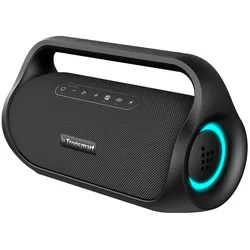
Tronsmart BANG MINI – Wireless Bluetooth Lautsprecher 50W, Outdoor Lautsprecher mit AkkuTronsmart BANG MINI: Der Alleskönner unter den Bluetooth Lautsprechern Elevate your sound experience mit dem Tronsmart BANG MINI. Der Tronsmart BANG MINI ist nicht nur ein Wireless Lautsprecher, sondern ein echtes Multitalent. Mit 50W Leistung, klarem Klang und tiefen Bässen wird jede Party zum Hit. Ideal für Zuhause, unterwegs oder beim Outdoor-Abenteuer. Highlights Kompakt, leistungsstark und vielseitig Der Tronsmart BANG MINI ist ein tragbarer Lautsprecher, der trotz seiner kompakten Größe mit beeindruckenden 50W Leistung aufwartet. Er eignet sich perfekt als Outdoor Lautsprecher für unterwegs oder als kabelloser Lautsprecher für Zuhause. Wasserdicht und robust Dank seiner IPX6-Zertifizierung ist der Tronsmart BANG MINI ein wasserdichter Lautsprecher, der auch bei schlechtem Wetter oder am Pool problemlos eingesetzt werden kann. Lange Akkulaufzeit und vielseitige Verbindungsmöglichkeiten Der Wireless Lautsprecher mit Akku bietet bis zu 15 Stunden Spielzeit und lässt sich über Bluetooth 5. 0, AUX-In, USB oder TF/Micro SD Karte mit deinem Smartphone oder anderen Geräten verbinden. Beeindruckender Stereo Sound Der Tronsmart BANG MINI ist ein Stereo Lautsprecher, der für ein eindrucksvolles Klangerlebnis sorgt. Er ist ideal als Lautsprecher für Smartphone, Tablet oder MP3-Player. Integriertes Mikrofon und praktische Zusatzfunktionen Neben seiner Funktion als Bluetooth Lautsprecher für Outdoor und Indoor bietet der Tronsmart BANG MINI ein integriertes Mikrofon für Telefonate und kann sogar als Powerbank für dein Smartphone genutzt werden. Entdecke jetzt den Tronsmart BANG MINI und genieße kraftvollen, kristallklaren Sound, wo immer du bist.86,24 €*Versand: 0,00 €Sichere Weiterleitung zum Anbieter
-
Tragbarer Lautsprecher Bluetooth Lautsprecher für Musik undDer Lilo & Stitch Tragbare Bluetooth-Lautsprecher ist der perfekte Lautsprecher für kleine Lilo & Stitch-Fans, die ihre Lieblingsmusik jederzeit und überall genießen möchten! Mit einem fröhlichen Lilo & Stitch-Design b49,95 €*Versand: 5,95 €Sichere Weiterleitung zum Anbieter
-
Adobe Acrobat ClassicAdobe Acrobat Classic – Leistungsstarke PDF-Funktionen ohne Abonnement Adobe Acrobat Classic ist die neueste Desktopversion des beliebten PDF-Editors von Adobe und bietet eine umfassende Lösung für Anwender, die ihre PDF-Dokumente professionell und ohne Abonnement bearbeiten möchten. Diese Version bringt alle Funktionen mit, die für eine produktive und effiziente Bearbeitung von PDF-Dateien notwendig sind – ideal für den täglichen Einsatz im Büro oder zu Hause. Adobe Acrobat Classic ist die aktualisierte Version der Acrobat-Desktopsoftware und ersetzt die älteren unbefristeten Versionen. Die 3-Jahres-Lizenz ist ohne automatische Verlängerung und ermöglicht die Nutzung offline nach der Aktivierung. Sie enthält alle Funktionen von Acrobat Pro 2020 sowie zusätzliche Verbesserungen, wie eine neue Benutzeroberfläche und erweitertes Barrierefreiheits-Tagging. Die Adobe Document Cloud ist nicht enthalten. Acrobat Classic bietet volle PDF-Funktionalität auf dem Desktop, ohne Web- oder Mobilzugriff. Für Cloud-Dienste und erweiterte Funktionen empfiehlt sich ein Abonnement. Wichtige Funktionen von Adobe Acrobat Classic Adobe Acrobat Classic bietet eine Vielzahl an praktischen Funktionen, die die Bearbeitung und Organisation von PDF-Dokumenten erheblich vereinfachen. Intuitive und anpassbare Benutzeroberfläche Die Benutzeroberfläche von Adobe Acrobat Classic ist so gestaltet, dass die Bedienung besonders einfach und effizient ist. Häufig genutzte Werkzeuge lassen sich schnell finden, und die Symbolleiste ist anpassbar , sodass Nutzer ihre bevorzugten Funktionen nach Bedarf hinzufügen können. Menüs, Symbolleisten und Bedienfelder sind klar strukturiert und ermöglichen einen schnellen Zugriff auf wichtige Tools. Dateien markieren und schnell wiederfinden Mit der Sternmarkierungsfunktion können wichtige Dateien im Handumdrehen markiert und aufgerufen werden: Sternmarkierung: Dateien können mit einem Stern markiert werden, um sie in der „Mit Sternchen markiert“-Ansicht schnell wiederzufinden. Einfache Anwendung: Durch das Sternsymbol neben dem Dateinamen in der Startansicht oder im Viewer können Dateien direkt markiert und organisiert werden. Erstellung von Formularen auf leeren Seiten Für individuelle Formulare bietet Adobe Acrobat Classic die Funktion, neue Formulare auf leeren Seiten zu erstellen: Schnelle Formulare: Über Alle Werkzeuge > Mehr anzeigen > Ein Formular vorbereiten können leere Seiten für die Formularerstellung genutzt werden. Anpassbare Optionen: Das Tool ermöglicht das direkte Hinzufügen von Feldern und Optionen für maßgeschneiderte Formulare. Extrahieren von diskontinuierlichen Seiten Diskontinuierliche Seiten können aus einem PDF-Dokument gezielt extrahiert werden, um bestimmte Abschnitte separat zu verwenden: Gezielte Extraktion: Einzelne Seiten lassen sich im Navigationsbereich auswählen und extrahieren. Einfache Handhabung: Rechtsklick auf die Seitenminiatur > „Seiten extrahieren“ > Seiten im Dialogfeld auswählen und bestätigen. Schritte zum Extrahieren von PDF-Seiten 1. PDF-Datei öffnen Öffnen Sie die PDF-Datei, aus der Sie Seiten extrahieren möchten, in Adobe Acrobat. 2. Seitenminiaturen auswählen Wählen Sie im linken Navigationsbereich die Seitenminiaturen aus, um die gewünschten Seiten anzuzeigen. 3. Seiten extrahieren Klicken Sie mit der rechten Maustaste auf die Miniatur der Seite und wählen Sie „Seiten extrahieren“. 4. Seiten auswählen und bestätigen Geben Sie die zu extrahierenden Seitenzahlen ein und bestätigen Sie mit „OK“. Verbesserte Funktionen in Adobe Acrobat Classic Verbessertes Erlebnis beim PDF-Export Die Funktion für den PDF-Export wurde erweitert und umfasst jetzt: Erkennung hybrider und randloser Tabellen Verarbeitung gedrehter Tabellen Verarbeitung von Hintergrundobjekten und überlagerten Objekten in Microsoft PowerPoint Erkennung von Kopfzeilen und Tieferstellung in Microsoft Word Verbessertes Tagging für Barrierefreiheit Acrobat Classic enthält aktualisierte Tagging-Funktionen, die die Barrierefreiheit verbessern, indem sie PDF-Dokumente und -Formulare besser navigierbar machen. Diese Funktionen erleichtern: Interaktionen mit Hilfstechnologien wie Bildschirmlesehilfen Das Hinzufügen und Bearbeiten von Tags zur Strukturierung Die Einhaltung von Standards für Barrierefreiheit Adobe unterstreicht mit diesem Update die Verpflichtung zur Inklusivität und verbessert den Zugang zu Informationen für alle Nutzer. Unterstützung für Microsoft Purview Information Protection Acrobat Classic unterstützt jetzt Microsoft Purview Information Protection (MPIP) für den sicheren, rechtebasierten Zugriff auf PDF-Dokumente. Die Funktionen umfassen: Einheitliche Darstellung von MPIP-geschützten PDF-Dateien Anwendung und Bearbeitung von Vertraulichkeitsbezeichnungen und -richtlinien Inklusive MPIP im Standard-Installationsprogramm für eine vereinfachte Einrichtung Schritte zur Integration von Acrobat Classic in Microsoft SharePoint 1. PDF-Datei aus SharePoint ö...459,95 €*Versand: 0,00 €Sichere Weiterleitung zum Anbieter
-
Xiaomi Sound Party - speaker - for portable use - wirelessBluetooth-Lautsprecher mit 50 W Output (35 W Woofer + 15 W Tweeter), IP67, bis zu 26 Std. Laufzeit, 3D-RGB-Lichteffekten, Bluetooth 5.4 mit NFC, Stereo-/Party-Pairing und Powerbank-Funktion (bis 15 W). Der Xiaomi Sound Party liefert kräftigen, raumfüllenden Klang im kompakten Format - mit präzisem Tuning und dynamischer Lichtshow für das richtige Ambiente. Das robuste, wasser- und staubdichte Gehäuse begleitet dich überallhin, während Schnellladen und Reverse-Charging für extra Flexibilität sorgen. Per Tap koppeln, Musik starten und nahtlos zwischen Solo-, Stereo- oder Partymodus wechseln - so klingt unterwegs mehr drin. Leistung 10 Minuten Laden ? 2 Stunden Musik (bei 12 V/2 A Netzteil). Schutzklasse: IP67 staub- und wasserdicht - bereit für Strand, Pool und Outdoor. Lichteffekte: 3D-RGB-Beleuchtung mit animierten Effekten passend zum Beat. Konnektivität: Bluetooth 5.4 mit NFC-One-Tap-Pairing für schnelle Verbindung. Stereo & Party: TWS-Stereo mit zwei Speakern oder Party-Link mit bis zu 100 Lautsprechern. Powerbank & Laden: USB-C mit bis zu 15 W Reverse-Charging zum Nachladen mobiler Geräte.119,00 €*Versand: 5,99 €Sichere Weiterleitung zum Anbieter
-
Was ist der Unterschied zwischen Adobe Acrobat Reader und Adobe Acrobat Standard?
Der Adobe Acrobat Reader ist eine kostenlose Software, mit der man PDF-Dokumente anzeigen und drucken kann. Der Adobe Acrobat Standard hingegen ist eine kostenpflichtige Software, die zusätzliche Funktionen bietet, wie zum Beispiel das Erstellen und Bearbeiten von PDF-Dokumenten, das Hinzufügen von Kommentaren und das Ausfüllen von Formularen. **
-
Wo ist Acrobat Werkzeuge?
Wo ist Acrobat Werkzeuge? In Adobe Acrobat befinden sich die Werkzeuge in der oberen Menüleiste unter dem Reiter "Werkzeuge". Dort findest du eine Vielzahl von Funktionen und Werkzeugen, die dir beim Bearbeiten, Konvertieren und Organisieren von PDF-Dateien helfen. Du kannst auch auf die Werkzeuge über die Symbolleiste am oberen Bildschirmrand zugreifen, indem du auf das Werkzeug-Symbol klickst. Alternativ kannst du auch die Suchfunktion verwenden, um bestimmte Werkzeuge schnell zu finden. Insgesamt bietet Acrobat eine benutzerfreundliche Oberfläche, die es einfach macht, die benötigten Werkzeuge zu finden und zu nutzen. **
-
Welchen Acrobat Reader installieren?
Welchen Acrobat Reader installieren? Es gibt verschiedene Versionen des Acrobat Readers, darunter den kostenlosen Adobe Acrobat Reader DC und den kostenpflichtigen Adobe Acrobat Pro DC. Die Entscheidung hängt davon ab, welche Funktionen und Tools du benötigst. Wenn du nur PDF-Dateien anzeigen und grundlegende Bearbeitungen vornehmen möchtest, reicht der kostenlose Acrobat Reader DC aus. Wenn du jedoch erweiterte Funktionen wie das Erstellen, Bearbeiten und Signieren von PDFs benötigst, könnte der kostenpflichtige Acrobat Pro DC die bessere Wahl sein. Stelle sicher, dass du die Systemanforderungen für die jeweilige Version überprüfst, um sicherzustellen, dass sie mit deinem Betriebssystem kompatibel ist. Letztendlich hängt die Wahl des Acrobat Readers davon ab, welche Funktionen du benötigst und wie viel du bereit bist, dafür zu bezahlen. **
-
Wie lade ich Acrobat Reader?
Um den Acrobat Reader herunterzuladen, besuchen Sie die offizielle Adobe-Website. Dort finden Sie eine Download-Seite für den Acrobat Reader. Klicken Sie auf den Download-Button und wählen Sie Ihr Betriebssystem aus. Folgen Sie den Anweisungen auf dem Bildschirm, um den Download abzuschließen. Sobald der Download abgeschlossen ist, öffnen Sie die heruntergeladene Datei und folgen Sie den Anweisungen des Installationsassistenten, um den Acrobat Reader auf Ihrem Gerät zu installieren. Nach der Installation können Sie den Acrobat Reader verwenden, um PDF-Dateien zu öffnen und anzuzeigen. **
Ähnliche Suchbegriffe für Acrobat
-
Adobe Acrobat Pro DCAdobe Acrobat Pro DC – Optimierte Zusammenarbeit und Nachverfolgung Mit Adobe Acrobat Pro DC können Sie Ihre Projekte effizient und nahtlos fortsetzen – ganz gleich, wo Sie sich befinden oder welches Gerät Sie nutzen. Egal ob im Büro, unterwegs oder im Homeoffice, die Zusammenarbeit bleibt stets auf dem neuesten Stand. Freigeben, Überprüfen und Unterschreiben von PDFs wird zu einem unkomplizierten Prozess. Dank der Echtzeit-Statusverfolgung behalten Sie immer den Überblick, selbst nachdem das Dokument verschickt wurde. Reibungslose Dokumentrevisionen Die Verwaltung von Dokumentrevisionen war noch nie so einfach wie mit Acrobat Pro DC. Erstellen Sie PDFs und holen Sie sich in Echtzeit Feedback von Ihren Kollegen oder Kunden. Jeder Empfänger erhält einen Link zu Ihrer Datei, den er einfach anklicken kann, um das Dokument anzusehen und zu kommentieren. Diese effiziente Art der Zusammenarbeit spart Zeit und erhöht die Produktivität. Erhöhte Produktivität mit Adobe Acrobat Pro DC Nutzen Sie Ihr mobiles Gerät als vollwertiges Arbeitsmittel. Die Acrobat Reader App für Mobilgeräte ist kostenlos und leistungsstark und bietet Ihnen eine Vielzahl an Tools, um PDF-Dokumente von überall zu betrachten, zu kommentieren, zu unterschreiben und weiterzugeben. Mit Acrobat Pro DC erweitern Sie diese Möglichkeiten, indem Sie direkt auf Ihrem Tablet oder Smartphone Dokumente bearbeiten, erstellen, exportieren, organisieren und verknüpfen können – und das alles unterwegs. Effizienz steigern durch elektronische Signaturen Steigern Sie die Effizienz in Ihrem Arbeitsalltag mit der Möglichkeit, PDF-Formulare direkt auf Ihrem bevorzugten Gerät auszufüllen und zu unterschreiben. Adobe Acrobat Pro DC ermöglicht es Ihnen, Unterschriften zu sammeln, den Fortschritt zu verfolgen und Dokumente automatisch zu archivieren – alles auf einfache Weise und ohne den Aufwand von Papierdokumenten. Die Vorteile der Adobe Document Cloud Die Adobe Document Cloud sorgt dafür, dass Ihr Unternehmen zu 100 % digital arbeitet. In einer sich ständig verändernden Arbeitswelt, in der Mitarbeiter weltweit tätig sind und die Kunden nach immer schnellerer und reibungsloser Kommunikation verlangen, ist Acrobat Pro DC die ideale Lösung. Mit Adobe Acrobat Pro DC und Adobe Sign können Sie Ihr Unternehmen perfekt auf die neuen Anforderungen der modernen Arbeitswelt vorbereiten. Vergleich der Versionen Funktionen Adobe Acrobat Pro DC Adobe Acrobat Standard DC PDF-Dateien erstellen und für Word, Excel oder PowerPoint exportieren Text und Bilder in PDF-Dokumenten bearbeiten sowie Seiten neu anordnen oder löschen Formulare erstellen, ausfüllen, unterzeichnen und versenden Mehrere Dokumente und Dateiarten in einer PDF-Datei zusammenführen Dokumente zur Unterzeichnung versenden und den Status in Echtzeit verfolgen PDF-Dateien mit Kennwörtern sicherer machen Erweiterte Bearbeitungsoptionen auf Tablets und Smartphones nutzen Unterschiede zwischen zwei Versionen eines PDF-Dokuments ermitteln Gescannte Papierdokumente in editierbare, durchsuchbare PDF-Dateien umwandeln Vertrauliche Informationen in PDF-Dokumenten unwiderruflich löschen PDF-Dateien gemäß Barrierefreiheits- und ISO-Standards prüfen und korrigieren Weitere Funktionen von Adobe Acrobat Pro DC Arbeiten mit modernster PDF-Technologie Verfügbar auf allen Geräten und an jedem Arbeitsplatz Kontinuierliche Updates – immer die neuesten Funktionen direkt nach Verfügbarkeit Adobe Acrobat Pro: Die richtige Wahl für modernes Arbeiten Weltweit über 5 Millionen Unternehmen vertrauen auf Adobe Acrobat Pro PDFs erstellen, bearbeiten oder in Microsoft Office-Dokumente umwandeln Zusammenarbeit an digitalen Dokumenten – jederzeit und überall Unkomplizierte Zusammenarbeit Dokumente freigeben und bearbeiten – jederzeit und auf jedem Gerät Echtzeit-Statusverfolgung von freigegebenen PDF-Dokumenten Flexibles Feedback – Empfänger können direkt im Dokument Kommentare hinterlassen Dokumente effizient prüfen und abstimmen Einfaches Teilen und Kommentieren von PDF-Dokumenten – keine E-Mail-Anhänge mehr erforderlich Komplette Kontrolle über das Feedback und die Fortschritte der Dokumentüberprüfung Überall produktiv sein Kostenlose Adobe Acrobat Reader App für grundlegende PDF-Funktionen Adobe Acrobat Pro für erweiterte Funktionen – Bearbeiten, Exportieren und Kombinieren von PDFs direkt auf Smartphones und Tablets Elektronische Unterschriften und Formulare Formulare überall ausfüllen und unterschreiben – auf allen Geräten Einfache Unterschriftensammlung und Verfolgung von Unterschriftsprozessen Automatisches Archivieren unterzeichneter Dokumente 100% digitale Dokumentenprozesse mit Adobe Document Cloud Perfekt für mobile Arbeitswelten – ideal für Unternehmen mit global verstreuten Teams Bereit für die mobile Arbeitswelt von heute mit Adobe Acrobat DC und Adobe Sign Mobile Anwendungen iOS Android Windows Phone Browser Microsoft Wi...269,95 €*Versand: 0,00 €Sichere Weiterleitung zum Anbieter
-
Adobe Acrobat Pro 2020Durchdacht und professionell – diesen Eindruck hinterlassen Sie bei Kollegen und Kunden, wenn Sie mit Adobe Acrobat Pro 2020 Geschäftsdokumente vorbereiten und austauschen. Sichern Sie sich die umfassende Desktop-Lösung für PDF-Dokumente. Ein Produkt von Adobe – seit mehr als 20 Jahren Experte für sichere digitale Dokumente. Acrobat 2020 ist die neueste Version von Acrobat mit Dauerlizenz. Hierbei handelt es sich um eine vollständige Desktop-Lösung für die Arbeit mit PDF-Dokumenten. Acrobat 2020 vereinfacht alltägliche PDF-Aufgaben und beinhaltet viele Produktivitätsverbesserungen für den Umgang mit PDFs auf Ihrem Desktop. Sie können mit Acrobat 2020 ausschließlich auf dem Desktop arbeiten oder eine Acrobat DC-Mitgliedschaft erwerben, um die zusätzlichen Funktionen zu nutzen, die durch die neuen Adobe Document Cloud-Services ermöglicht werden. PDF-Dokumente zuverlässig erstellen, bearbeiten und unterzeichnen Hochwertige PDF-Dateien erstellen PDFs bearbeiten oder in ein Office-Programm exportieren PDFs unterschreiben Gescannte Dokumente sofort bearbeiten Audio- und Videodateien zu PDF-Dateien hinzufügen PDFs mithilfe von Schritt-für-Schritt-Anleitungen konsistent vorbereiten Vertrauliche Daten dauerhaft löschen Neue Funktionen in Acrobat 2020: Neue Startseite-Ansicht (Acrobat Pro und Standard) Die neue Startseite-Ansicht hilft Ihnen, organisiert und produktiv zu bleiben – ein zentraler Platz zum Organisieren, Verwalten und Suchen nach all Ihren PDF-Dateien. Liste der letzten Dateien: Zeigt Ihre zuletzt geöffneten Dateien an, die von Ihrem Computer, Document Cloud-Speicher oder Speicher von Drittanbietern wie OneDrive, Dropbox, Box und SharePoint angezeigt werden. Empfohlene Werkzeuge: Hilft Ihnen, die besten Acrobat-Werkzeuge wie „PDF bearbeiten“, „PDF erstellen“, „PDF-Dateien zusammenführen“ und viele mehr zu finden. Suchfeld: Durchsuchen Sie alle Ihre Document Cloud-Dateien und die Dateien, die zum Anzeigen, Überprüfen oder Unterschreiben gesendet wurden. Kontextbereich: Hiermit können Sie Aktionen für Dateien in allen Startseite-Ansichten mit kontextabhängigen Menüs vornehmen sowie den Status der Teilnehmer und den Aktionsverlauf für freigegebene Dokumente anzeigen. MIP-geschützte PDF-Dateien in Acrobat 2020 und Reader 2020 anzeigen (Acrobat Pro und Standard) Ab sofort können Sie mit den Windows- und Mac-Desktop-Anwendungen von Adobe Acrobat 2020 und Acrobat Reader 2020 Dateien öffnen, die mit MIP-Lösungen (Microsoft Information Protection) geschützt sind, einschließlich Azure Information Protection (AIP) und Information Protection mit Office 365. Acrobat 2020 und Acrobat Reader 2020 erkennen eine MIP-geschützte Datei automatisch und fordern Sie auf, das entsprechende Plug-in von der Hilfeseite herunterzuladen. Wenn Sie das Zusatzmodul heruntergeladen und installiert haben, lassen sich die geschützten Dateien wie alle anderen PDF-Dateien in Acrobat oder Reader öffnen. Farbanpassungsfunktion im Werkzeug „Ausfüllen und unterschreiben“ (Acrobat Pro und Standard) Sie können nun mit dem Werkzeug „Ausfüllen und unterschreiben“ in Acrobat 2020 die gewünschte Farbe auswählen, mit der das PDF-Formular ausgefüllt wird, und es dann unterschreiben. Um die Farbe zu ändern, klicken Sie in der Werkzeugleiste für „Ausfüllen und unterschreiben“ auf die Schaltfläche „Farbe“. Standardmäßig ist die Farbe der Signatur schwarz. Um die Standardfarbe beizubehalten, deaktivieren Sie das Kontrollkästchen Originalfarbe für Signaturen beibehalten. OCR für gescannte Dokumente mit Live Text ausführen (Acrobat Pro und Standard) Acrobat 2020 kann jetzt OCR für gescannte PDF-Dateien ausführen, die Bilder mit Live Text enthalten. Öffnen Sie die gescannte PDF-Datei in Acrobat 2020. Wählen Sie Werkzeuge > Scans verbessern > Texterkennung > In dieser Datei. Klicken Sie in der Werkzeugleiste auf Einstellungen. Das Dialogfeld „Text erkennen“ wird angezeigt. Wählen Sie in der Ausgabe-Dropdown-Liste Durchsuchbares Bild oder Durchsuchbares Bild (exakt) und klicken Sie auf OK. Klicken Sie auf Text erkennen in der Werkzeugleiste. Preflight-Erweiterungen und PDF/UA-Validierung im Preflight (Nur Acrobat Pro-Funktion) Preflight-Bibliotheken: Preflight-Profile, Korrekturen und Prüfungen sind jetzt in Bibliotheken organisiert. Weitere Informationen finden Sie unter Preflight-Bibliotheken (PDF | 711 KB). Preflight-Variablen: Mit Variablen können Sie Profile, Prüfungen und Korrekturen beim Anwenden dynamisch anpassen. Variablen können bei der Bearbeitung von Profilen, Prüfungen oder Korrekturen verwendet werden, wenn das orangefarbene Dreieck angezeigt wird. Über Variablen können Sie außerdem nach bestehenden Objekten filtern. Preflight unterstützt die neue Ghent Workgroup PDF-Spezifikation 2015: Die neuen GWG-Spezifikationen basieren auf PDF/X-4 und unterstützen native Transparenz sowie medienneutrale RGB-Workflows. PDF/UA-Validierung in Preflight: Preflighter ermöglicht es nun, häufige Barrierefreiheitsprobleme zu beheb...539,95 €*Versand: 0,00 €Sichere Weiterleitung zum Anbieter
-
Adobe Acrobat Standard 2020Acrobat 2020 ist die neueste Version von Acrobat mit Dauerlizenz. Hierbei handelt es sich um eine vollständige Desktop-Lösung für die Arbeit mit PDF-Dokumenten. Acrobat 2020 vereinfacht alltägliche PDF-Aufgaben und beinhaltet viele Produktivitätsverbesserungen für den Umgang mit PDFs auf Ihrem Desktop. Sie können mit Acrobat 2020 ausschließlich auf dem Desktop arbeiten oder eine Acrobat DC-Mitgliedschaft erwerben, um die zusätzlichen Funktionen zu nutzen, die durch die neuen Adobe Document Cloud-Services ermöglicht werden.. PDF-Dokumente zuverlässig erstellen, bearbeiten und unterzeichnen PDF-Dateien erstellen PDFs bearbeiten oder exportieren PDF unterschreiben Nur für Windows Neue Funktionen in Acrobat 2020: Neue Startseite-Ansicht Die neue Startseite-Ansicht hilft Ihnen, organisiert und produktiv zu bleiben – ein zentraler Platz zum Organisieren, Verwalten und Suchen nach all Ihren PDF-Dateien. Liste der letzten Dateien: Zeigt Ihre zuletzt geöffneten Dateien an, die von Ihrem Computer, Document Cloud-Speicher oder Speicher von Drittanbietern wie OneDrive, Dropbox, Box und SharePoint angezeigt werden. Empfohlene Werkzeuge: Hilft Ihnen, die besten Acrobat-Werkzeuge wie „PDF bearbeiten“, „PDF erstellen“, „PDF-Dateien zusammenführen“ und viele mehr zu finden. Suchfeld: Durchsuchen Sie alle Ihre Document Cloud-Dateien und die Dateien, die zum Anzeigen, Überprüfen oder Unterschreiben gesendet wurden. Kontextbereich: Hiermit können Sie Aktionen für Dateien in allen Startseite-Ansichten mit kontextabhängigen Menüs vornehmen sowie den Status der Teilnehmer und den Aktionsverlauf für freigegebene Dokumente anzeigen. MIP-geschützte PDF-Dateien in Acrobat 2020 und Reader 2020 anzeigen Ab sofort können Sie mit den Windows- und Mac-Desktop-Anwendungen von Adobe Acrobat 2020 und Acrobat Reader 2020 Dateien öffnen, die mit MIP-Lösungen (Microsoft Information Protection) geschützt sind, einschließlich Azure Information Protection (AIP) und Information Protection mit Office 365. Acrobat 2020 und Acrobat Reader 2020 erkennen eine MIP-geschützte Datei automatisch und fordern Sie auf, das entsprechende Plug-in von der Hilfeseite herunterzuladen. Wenn Sie das Zusatzmodul heruntergeladen und installiert haben, lassen sich die geschützten Dateien wie alle anderen PDF-Dateien in Acrobat oder Reader öffnen. Farbanpassungsfunktion im Werkzeug „Ausfüllen und unterschreiben“ Sie können nun mit dem Werkzeug „Ausfüllen und unterschreiben“ in Acrobat 2020 die gewünschte Farbe auswählen, mit der das PDF-Formular ausgefüllt wird, und es dann unterschreiben. Um die Farbe zu ändern, klicken Sie in der Werkzeugleiste für „Ausfüllen und unterschreiben“ auf die Schaltfläche „Farbe“. Standardmäßig ist die Farbe der Signatur schwarz. Um die Standardfarbe beizubehalten, deaktivieren Sie das Kontrollkästchen Originalfarbe für Signaturen beibehalten. OCR für gescannte Dokumente mit Live Text ausführen Acrobat 2020 kann jetzt OCR für gescannte PDF-Dateien ausführen, die Bilder mit Live Text enthalten. Öffnen Sie die gescannte PDF-Datei in Acrobat 2020. Wählen Sie Werkzeuge > Scans verbessern > Texterkennung > In dieser Datei. Klicken Sie in der Werkzeugleiste auf Einstellungen. Das Dialogfeld „Text erkennen“ wird angezeigt. Wählen Sie in der Ausgabe-Dropdown-Liste Durchsuchbares Bild oder Durchsuchbares Bild (exakt) und klicken Sie auf OK. Klicken Sie auf Text erkennen in der Werkzeugleiste. Verbesserte Nutzererfahrung mit DirectInk Das verbesserte Stiftwerkzeug mit DirectInk-Technologie ermöglicht es Ihnen, noch einfacher und präziser direkt auf das Dokument zu schreiben und zu zeichnen, ohne ein Werkzeug auszuwählen. PDF-Dateien mit DirectInk signieren Die neue DirectInk-Unterstützung im Unterschriftenfeld der Certificates-App bietet ein natürlicheres Erlebnis und verschafft Ihnen mehr Kontrolle darüber, wie Ihre Unterschrift aussieht, wenn Sie auf Windows 10-Geräten unterschreiben. Systemanforderungen: Windows Prozessor mit mindestens 1,5 GHz Windows Server 2012 (64 Bit), 2012 R2 (64 Bit)†, 2016 (64 Bit) oder 2019 (64 Bit); Windows 8, 8.1 (32 und 64 Bit)†; Windows 10 (32 und 64 Bit) oder Windows 11 (64 bit) 2 GB RAM 4.5 GB freier Festplattenspeicher 1024 x 768 px Bildschirmauflösung Internet Explorer 11; Firefox (ESR); oder Chrome Beschleunigung für Grafikhardware (optional) Die Software funktioniert nicht ohne Aktivierung. Die Aktivierung eines Adobe-Produkts, die Validierung von Abonnements und der Zugriff auf Online-Dienste setzen eine Internetverbindung sowie eine Registrierung voraus.* Eine Aktivierung per Telefon ist nicht möglich.379,95 €*Versand: 0,00 €Sichere Weiterleitung zum Anbieter
-
Schläbitz, Norbert: Musik und Lyrik. EinFach MusikMusik und Lyrik. EinFach Musik , EinFach Musik - Unterrichtsmodelle für die Schulpraxis Die Modelle sind erprobt und an den Bedürfnissen der Schulpraxis orientiert. Die Reihe EinFach Musik sucht dabei den schulischen Gegebenheiten Rechnung zu tragen und bietet ein ausgewogenes Verhältnis zwischen Aufgaben, Impulsen, Fragestellungen oder Projekten ohne und solchen mit Notenkenntnissen. Im Mittelpunkt stehen sogenannte Bausteine, die jeweils thematische Schwerpunkte mit entsprechenden Untergliederungen beinhalten. In übersichtlich gestalteter Form erhält der Benutzer/die Benutzerin zunächst eine Übersicht über die im Modell ausführlich behandelten Themen. Es folgen: Vorüberlegungen zum Einsatz des Buches im Unterricht Hinweise zur Konzeption des Modells Ausführliche Darstellung der einzelnen Bausteine Arbeitsblätter zu den Bausteinen Ein besonderes Merkmal der Modelle ist die Praxisorientierung . Enthalten sind kopierfähige Arbeitsblätter, Vorschläge für Klassen- und Kursarbeiten oder auch Testaufgaben, Tafelbilder, konkrete Arbeitsaufträge, Projektvorschläge. Handlungsorientierte Methoden und produktionsorientierte, kreative Verfahren im Umgang mit Musik sind in gleicher Weise berücksichtigt wie eher traditionelle Verfahren zur Erschließung von Musikliteratur. Auf der häufig beigefügten CD befinden sich Hörbeispiele der behandelten Musikliteratur, gelegentlich auch Datensätze bzw. MIDI-Files von Notenbeispielen oder Mitspielsätzen aus dem Heft. In den neueren Heften sind die Dateien über Webcodes verfügbar. Das Bausteinprinzip ermöglicht es, Unterrichtsreihen in unterschiedlicher Weise und mit unterschiedlichen thematischen Akzentuierungen problemlos und variabel zu konzipieren. Auf diese Weise erleichtern die Modelle die Unterrichtsvorbereitung und damit die Arbeit der Lehrerinnen und Lehrer. , Zündverteilerteile > Elektrik & Zündungen , Erscheinungsjahr: 20250131, Titel der Reihe: EinFach Musik - Unterrichtsmodelle für die Schulpraxis##, Autoren: Schläbitz, Norbert, Seitenzahl/Blattzahl: 104, Keyword: Lehrermaterial Schöningh; Musik; Freie Unterrichtsmaterialien, Fachschema: Musikunterricht / Lehrermaterial, Themenvorschläge~Musikerziehung~Musikunterricht, Bildungsmedien Fächer: Musik, Altersempfehlung / Lesealter: 23, Genaues Alter: ABI, Warengruppe: HC/Schulbücher, Schulform: ABI RES GYM HAS, UNSPSC: 49019900, Warenverzeichnis für die Außenhandelsstatistik: 49019900, Länge: 297, Breite: 210, Höhe: 6, Gewicht: 314, Produktform: Kartoniert, Genre: Schule und Lernen,45,00 €*Versand: 0,00 €Sichere Weiterleitung zum Anbieter
-
Wie sicher ist Acrobat Reader?
Wie sicher ist Acrobat Reader? Acrobat Reader ist im Allgemeinen eine sichere Anwendung, die regelmäßig von Adobe aktualisiert wird, um Sicherheitslücken zu schließen. Es ist jedoch wichtig, stets die neueste Version zu verwenden, um von den aktuellsten Sicherheitsfunktionen zu profitieren. Zudem sollte man darauf achten, Dateien nur von vertrauenswürdigen Quellen zu öffnen und Vorsicht walten lassen, wenn es um das Öffnen von Dateianhängen in E-Mails geht. Letztendlich ist die Sicherheit von Acrobat Reader auch davon abhängig, wie gut man seinen Computer vor Malware und anderen Bedrohungen schützt. **
-
Wie kann ich Acrobat aktivieren?
Um Acrobat zu aktivieren, benötigst du einen gültigen Lizenzschlüssel, den du entweder beim Kauf des Programms erhalten hast oder den du online erwerben kannst. Öffne Acrobat und klicke auf "Jetzt aktivieren" oder gehe in die Einstellungen und wähle die Option zur Aktivierung aus. Gib dann deinen Lizenzschlüssel ein und folge den Anweisungen auf dem Bildschirm, um den Aktivierungsprozess abzuschließen. Wenn du Probleme bei der Aktivierung hast, kannst du dich auch an den technischen Support von Adobe wenden. **
-
Wo finde ich Acrobat Werkzeuge?
Acrobat Werkzeuge finden Sie in der Acrobat-Benutzeroberfläche, die verschiedene Registerkarten und Menüs für die Bearbeitung und Verwaltung von PDF-Dateien bietet. Sie können auf die Werkzeuge über die Menüleiste oben im Programm zugreifen oder über die Symbolleiste, die oft am oberen Rand des Fensters angezeigt wird. Einige der gängigsten Werkzeuge sind zum Beispiel Textbearbeitung, Kommentarfunktionen, Formularfelder und Seitenverwaltung. Wenn Sie spezifische Werkzeuge benötigen, können Sie auch die Suchfunktion in Acrobat verwenden, um schnell das gewünschte Werkzeug zu finden. **
-
Wofür wird Adobe Acrobat verwendet?
Adobe Acrobat wird hauptsächlich zur Erstellung, Bearbeitung und Anzeige von PDF-Dokumenten verwendet. Es ermöglicht das Zusammenführen mehrerer Dateien zu einem PDF, das Hinzufügen von Kommentaren, das Ausfüllen von Formularen und das Unterzeichnen von Dokumenten digital. Zudem bietet Adobe Acrobat Funktionen zur Sicherung und Verschlüsselung von PDF-Dateien sowie zur Konvertierung von PDFs in andere Dateiformate. Insgesamt ist Adobe Acrobat ein vielseitiges Tool für die Arbeit mit elektronischen Dokumenten. **
* Alle Preise verstehen sich inklusive der gesetzlichen Mehrwertsteuer und ggf. zuzüglich Versandkosten. Die Angebotsinformationen basieren auf den Angaben des jeweiligen Shops und werden über automatisierte Prozesse aktualisiert. Eine Aktualisierung in Echtzeit findet nicht statt, so dass es im Einzelfall zu Abweichungen kommen kann. ** Hinweis: Teile dieses Inhalts wurden von KI erstellt.